1. 【基本】これだけはNG!やってはいけない解像度調整
解像度(サイズ)を調整する際、絶対にやってはいけないこととやっても良いことがあります。
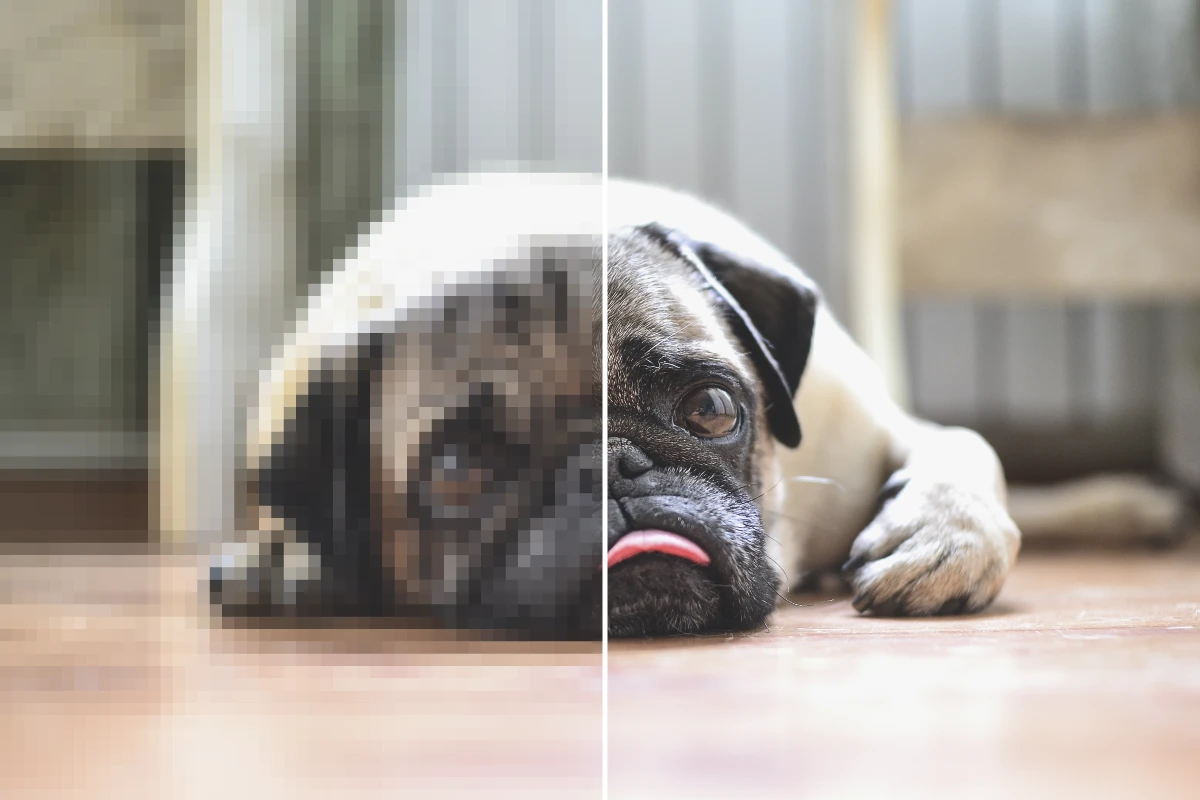
- ❌ NG:小さい画像を、無理やり「大きく」する(拡大・解像度を上げる)
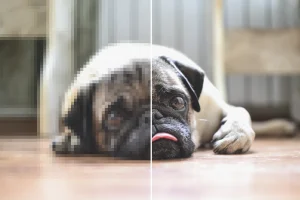
- 理由: 元々データに存在しないピクセルをパソコンが無理やり作り出すため、画像がボヤけたり、ブロック状のノイズ(ジャギー)が発生します。
- 例: スマホのLINEで送られてきた小さな写真(例: 800px)を、ソフトを使って「A2サイズ(約5000px)」に引き伸ばす行為。数字上は大きくなりますが、画質はガビガビのままです。
- ⭕️ OK:大きい画像を、「小さく」する(縮小・トリミング)
- 理由: 情報量(ピクセル)を間引いて小さくするため、画質は綺麗なまま保たれます。
💡 プロのアドバイス 印刷サイズに対して元画像の解像度が全く足りない場合は、ソフトで無理に数値を上げるのではなく、「より高画質な元のデータ(大元のカメラデータなど)を探す」か、「プリントするサイズ(A2→A4など)を小さくする」のが、綺麗に印刷する唯一の正解です。
最近のPhotoshop 2026のAI生成アップスケールや、AI画像拡大サービスも出ています。必要に応じてご案内もできますので、ご相談ください。
2. 各環境での解像度(ピクセル)の確認方法
まずは、お持ちの画像が「何ピクセル×何ピクセル」あるのかを確認しましょう。
💻 Windowsをお使いの方
- 確認したい画像ファイルを右クリックし、「プロパティ」を選択します。
- 「詳細」タブをクリックします。
- 「イメージ」の項目にある「大きさ(幅 × 高さ)」(例:4000 × 3000)を確認してください。これがピクセル数です。
Macをお使いの方
- 確認したい画像ファイルをクリックして選択します。
- キーボードの [Command] + [I] を押すか、右クリックして「情報を見る」を選択します。
- 「詳細情報」の中にある「大きさ」(例:4000 × 3000)を確認してください。
スマートフォンをお使いの方(iPhone / Android)
- iPhone (iOS 15以降): 「写真」アプリで画像を開き、画面下部の [ i ] マーク をタップすると、解像度(例: 12MP 4032 × 3024)が表示されます。
- Android: 「Googleフォト」等のギャラリーアプリで画像を開き、右上の「︙(メニュー)」 または画面を下から上にスワイプして「詳細」を表示すると確認できます。
3. 画像編集ソフトでの「dpi(解像度)」の確認と設定
PhotoshopやCLIP STUDIO PAINTなどのソフトをお持ちの方は、以下の手順で
「印刷サイズ = 解像度 300dpi 」
に設定されているか確認・調整してください。
Photoshop の場合
- メニューバーの 「イメージ」 > 「画像解像度」 を開きます。
- 【重要】「再サンプル」のチェックを外します。 (※これを行うことで、前述の「無理な引き伸ばし(NG行為)」を防ぎます)
- 「解像度」の数値を 「300(pixel/inch)」 に変更します。
- その時、上の「幅・高さ」の数値(単位:ミリメートル)が自動的に変わります。この変わった後のサイズが、「300dpiで綺麗に印刷できる最大サイズ」です。このサイズがご希望のプリントサイズ(A2など)より大きければ問題ありません。
CLIP STUDIO PAINT の場合
- メニューバーの 「編集」 > 「画像解像度を変更」 を開きます。
- 「解像度」の数値を 「300(dpi)」 に変更します。
- こちらもPhotoshop同様、意図しない拡大を防ぐため、元のピクセル数以上のサイズに引き伸ばさないようご注意ください。新規キャンバス作成時から「300dpi」で描き始めるのが最も確実です。
ソフトをお持ちでない方へ(無料オンラインツールの活用)
専門ソフトがない場合でも、オンライン上で画像のピクセルサイズやdpiを確認・変更できる無料サービスがあります。(※当店推奨ではありませんので、自己責任にてご利用ください)
- 例:画像解像度変更ツール(ブラウザ上で画像をアップロードし、dpiを変更してダウンロードできるサービスなどが多数存在します。「画像 dpi 変更」等で検索してください。)
- ※注意:オンラインツールを使用する場合も、「ピクセル数を増やす(引き伸ばす)」ことは画質低下に繋がるため避けてください。